GUIDE
コブチョウの使い方
コブチョウは、仕入と売却を記録するだけで、古物台帳(様式15号)と損益のデータが同時にできあがるアプリです。はじめての方向けに、画面を見ながら順番に説明します。
1. 全体の流れ
やることは3つだけです。台帳のための入力はありません。
STEP 1
仕入れたら記録する
品目・金額・相手方などを入れます。現場では写真と金額だけの下書きでも大丈夫です。
STEP 2
売れたら「売れた」を押す
販路と売却金額を入れると、その場で粗利が出ます。
STEP 3
台帳は自動でできあがる
仕入と売却の記録から、古物台帳(様式15号)が自動で作られます。PDF でそのまま印刷できます。
2. 最初にやること
- 新規登録 します(氏名・メールアドレス・パスワード)。登録すると、そのままログインした状態になります。
- 右上のメニュー(≡)→「設定」→「営業所情報」に、営業所名と許可番号を入れて保存します。様式15号PDFの見出しに印字されます。
許可証のどこを見て入れるか
- 営業所名
- 許可証には載っていません。許可申請書の営業所の「名称」に書いたものを入れます。屋号がなければ、氏名(許可証の「氏名又は名称」の名前)でかまいません。
- 許可番号
- 許可証の表紙の内側にある「○○公安委員会」と「第○○○号」をそのまま入れます(例:兵庫県公安委員会 第123456789012号)。

古物商の許可が下りる前でも使い始められます。営業所名・許可番号はあとから設定できます。未設定のあいだは、台帳の画面に案内が出ます。
3. 仕入を記録する
ログインすると「在庫」の画面が開きます。仕入の記録は、次のどちらからでもできます。
- どの画面からでも:右上の「+ 仕入」を押すと入力画面が開きます。
- PC の在庫画面:一覧の上の入力行に、相手方・品目・数量・金額を入れて「追加」を押します。続けて何件も入れるときに便利です。
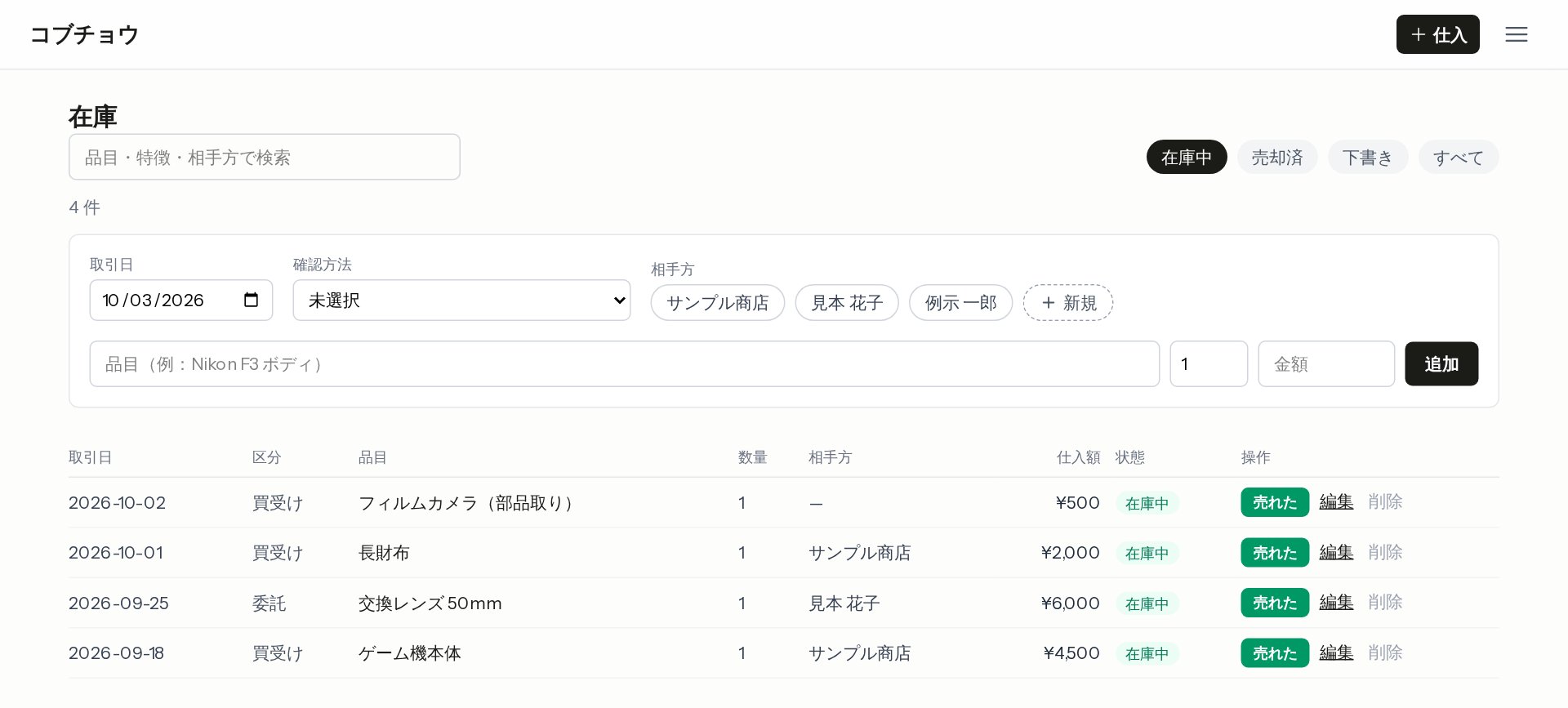
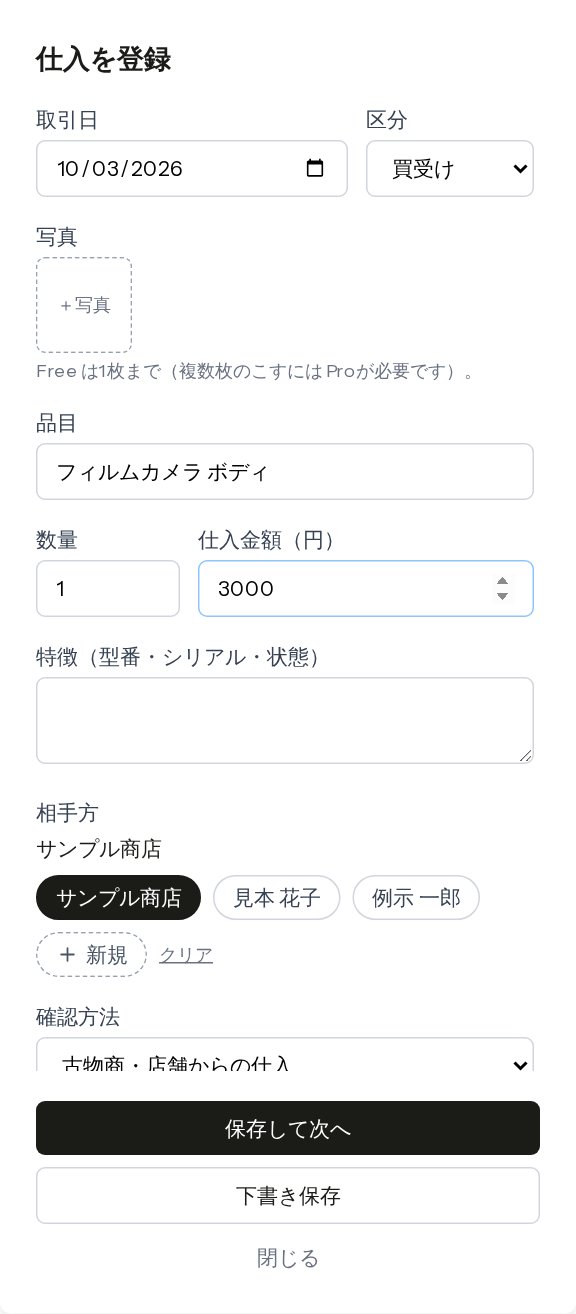
入力する項目
取引日・区分(買受け/委託)・写真・品目・数量・仕入金額・特徴(型番・シリアル・状態)・相手方・確認方法。古物台帳に載せる項目がそろうようになっています。
取引日は「品物を受け取った日」
古物台帳は、品物を受け取ったときにその都度記録するものです(古物営業法16条)。ネットで買ったときは、注文した日や代金を払った日ではなく、品物が届いた日を取引日にして、届いた日のうちに記録します。届く前にキャンセルになったものは記録しません。
相手方(売ってくれた人・お店)
初めての相手は「+ 新規」から、氏名(店舗名)・住所・職業・年齢・確認方法を入れます。2回目からは、名前のチップを押すだけで住所などがまとめて入ります。
記帳を省略できる取引
1万円未満の取引など、確認や記帳を省略できる取引では「1万円未満などで確認・記帳を免除する」にチェックを入れます。書籍やゲームソフトなど、金額にかかわらず記帳が必要な品目のときは、アプリが注意を出します。
現場で時間がないとき(下書き)
写真と金額だけ入れて「下書き保存」し、あとで在庫画面の「下書き」から開いて仕上げます。下書きのあいだは台帳に載りません。
続けて入れる・写真
「保存して次へ」で、続けて次の1件を入れられます。写真は Free で1枚、Pro で5枚まで付けられます。
ネットのショップ(メルカリ Shops など)から仕入れたとき
相手方は「お店(事業者)」です。注文完了のメールにはショップ名しか載っていないので、事業者の名前と所在地を確かめておき、品物が届いた日に、届いた日を取引日にして記録します。
- ショップページの「特定商取引法に基づく表記」に、事業者名・所在地が載っています。
- メルカリ Shops では「ショップ運営者情報の請求」を送ると、登録しているメールアドレスに運営者の氏名・住所などが届きます。
- 相手方の氏名
- 事業者名(ショップ名も添えると、あとで見分けやすくなります)
- 住所
- 事業者の所在地
- 職業・年齢
- 職業は業種(例:古物商・中古書籍の販売。許可番号が載っていれば添える)。会社が相手のときは年齢を空けておきます。
- 確認方法
- 「古物商・店舗からの仕入」
- 特徴
- 品物の特徴に加えて、注文番号を書いておくと、注文完了のメールと照らし合わせられます。
調べるのは、ショップごとに最初の1回だけ
同じショップから2回目に買うときは、相手方のチップを押すだけで住所などが入ります。古物台帳の様式(別記様式第15号の備考4)でも、すでに台帳に書いてある相手については、変わりがなければ2回目以降は氏名以外を省略できます。よく使うショップを絞っておくと、手間がほとんどかかりません。
書籍・ゲームソフト・CD・DVD などは、1万円未満でも確認と記帳が必要です。それ以外の品目は、1回の取引の合計が1万円未満なら確認も記帳も省略できます。会社が相手のときの書き方や、個人の出品者から匿名配送で買ったときの扱いには公的な記載例がないため、迷ったら所轄の警察署に確認してください。
4. 売れたら「売れた」を押す
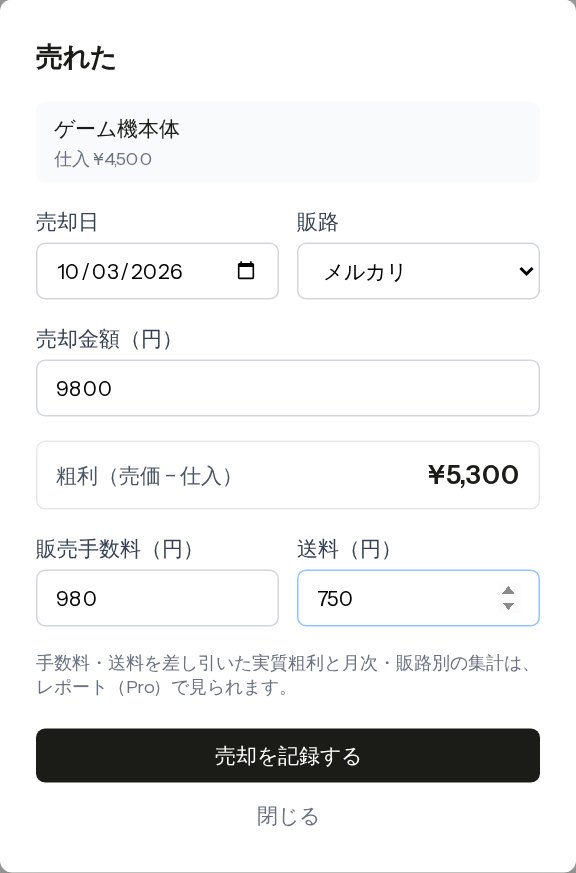
- 在庫画面で、売れた商品の行の「売れた」を押します。
- 売却日・販路・売却金額・販売手数料・送料を入れて、「売却を記録する」を押します。売却日は品物を引き渡した日です。発送して売るときは、発送した日か相手に届いた日のどちらかに決めて、同じ決め方を続けます。
- 粗利(売価 − 仕入)がその場で出ます。手数料と送料も差し引いた実質粗利は、レポート(Pro)で見られます。
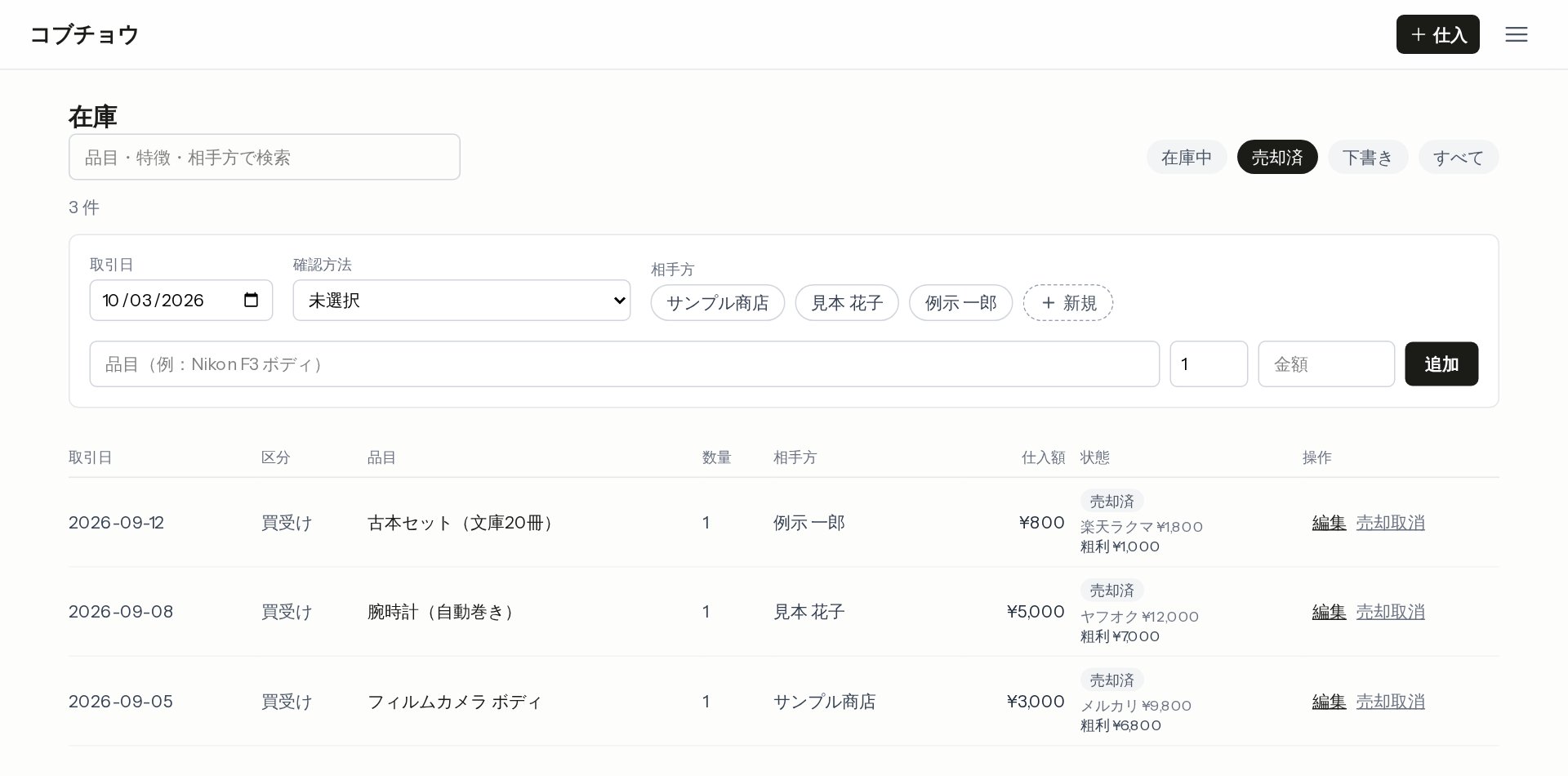
- 商品は「売却済」に移り、台帳には払出しの行が自動で入ります。
間違えて「売れた」を押したときは、「売却済」の一覧にある「売却取消」で在庫に戻せます。
5. 台帳と様式15号PDF
メニュー(≡)→「台帳」で開きます。仕入(受入れ)と売却(払出し)が、日付順の1つの表にまとまっています。
- 期間は「すべて・今年・去年・今月」から選ぶか、日付を指定します。品目・特徴・相手方で検索もできます。
- 「様式15号PDFを開く」で、選んだ期間の台帳をPDFで表示し、そのまま印刷できます。
- 「CSVをダウンロード」で、Excel などでも開けます。
- 下書きと、削除した仕入は台帳に載りません。
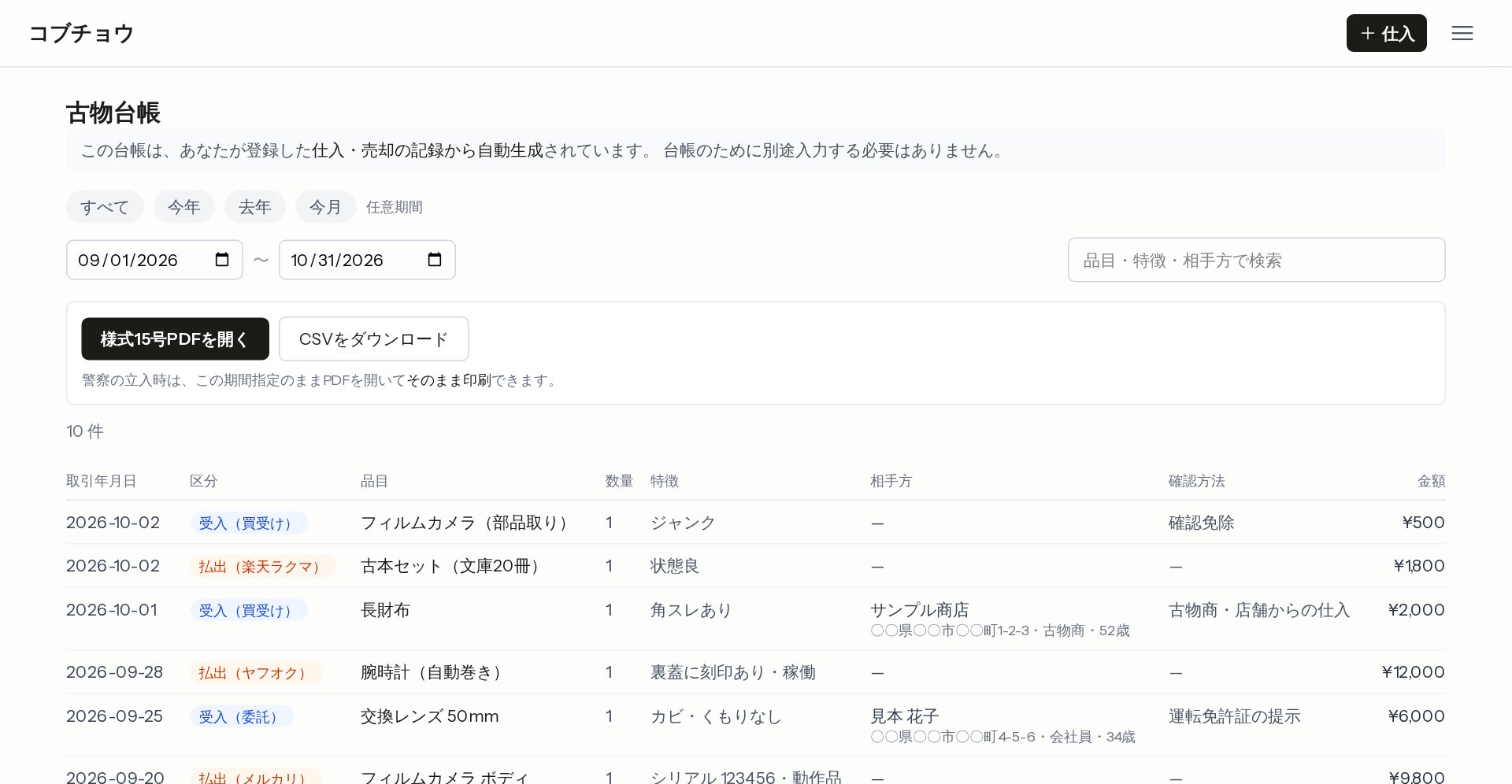
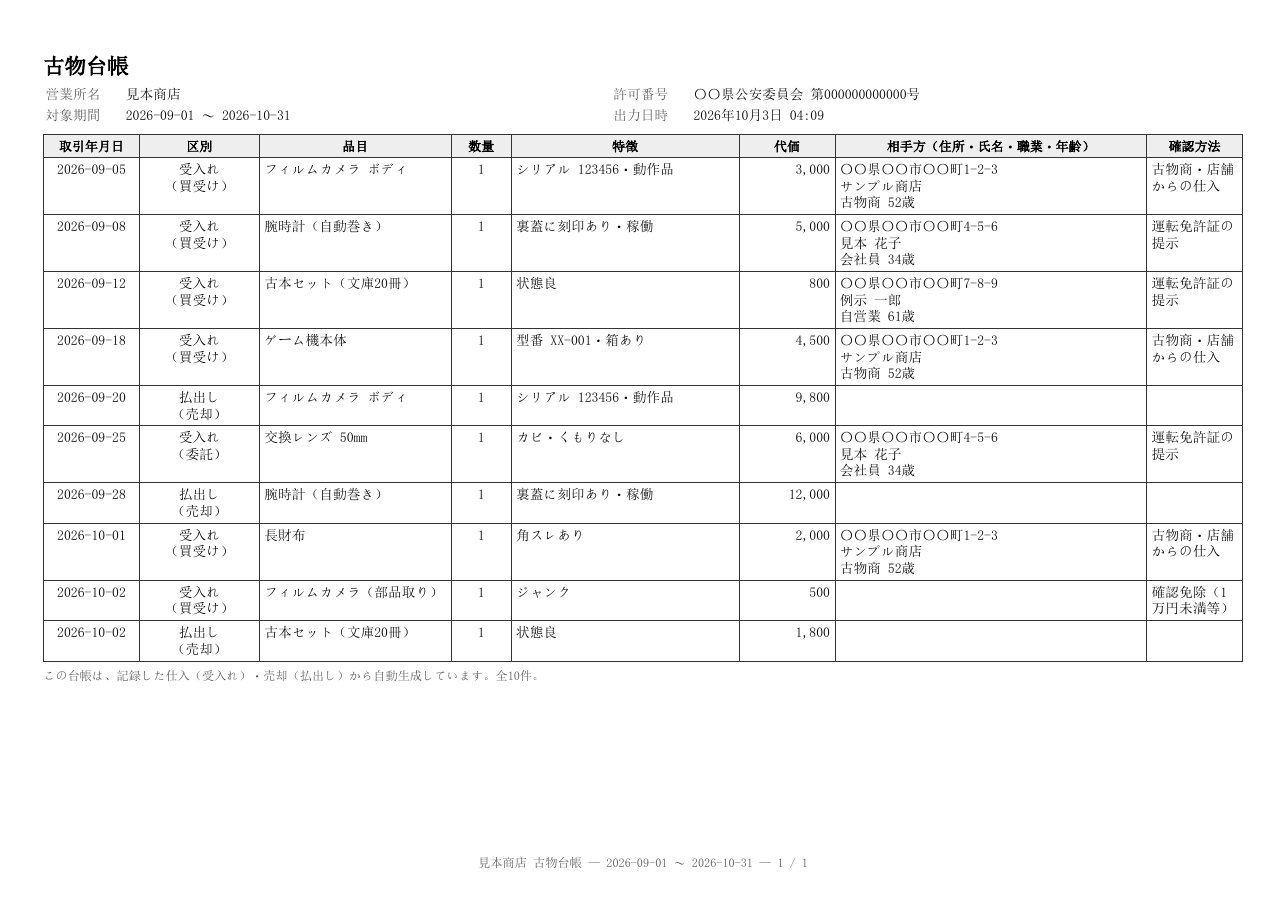
警察の立入検査などで台帳を見せるときは、期間を選んで「様式15号PDFを開く」を押せば、その場で表示・印刷できます。台帳とPDF・CSVは、Free でも回数の制限なく使えます。
6. レポート(Pro)
メニュー(≡)→「レポート」で、売却の記録から儲けを自動で集計します。
- 年ごとの売上・仕入原価・手数料+送料・実質粗利
- 月ごと・販路ごとの集計
- 在庫評価額(まだ売れていない商品の仕入額の合計。期末の棚卸の目安)
- 確定申告用のCSV
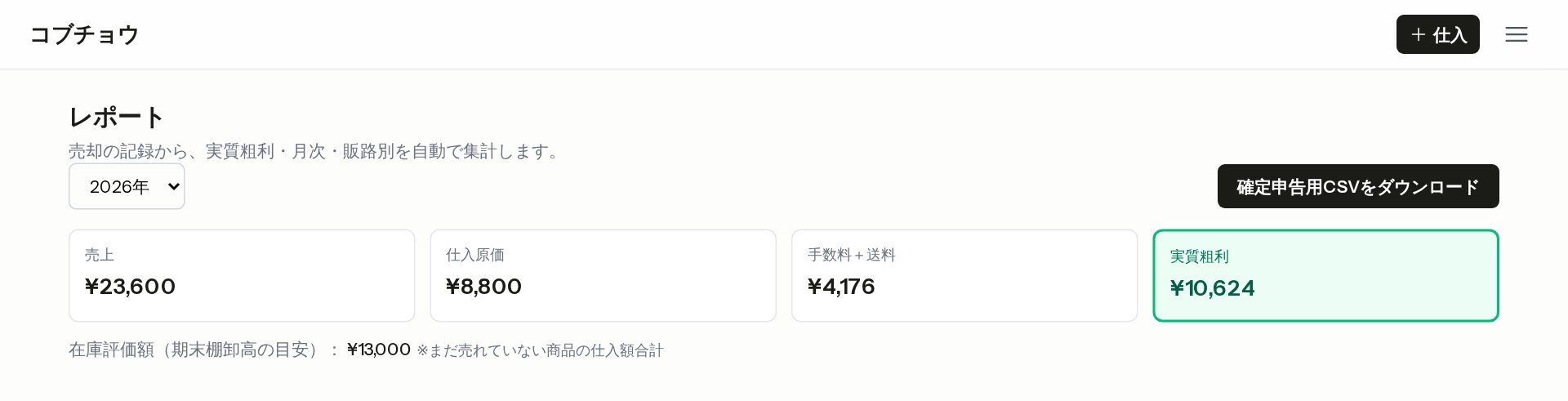
Free でもレポートの画面は開けますが、数字はぼかして表示されます。Free と Pro の違いは料金をご覧ください。
7. スマホで使う
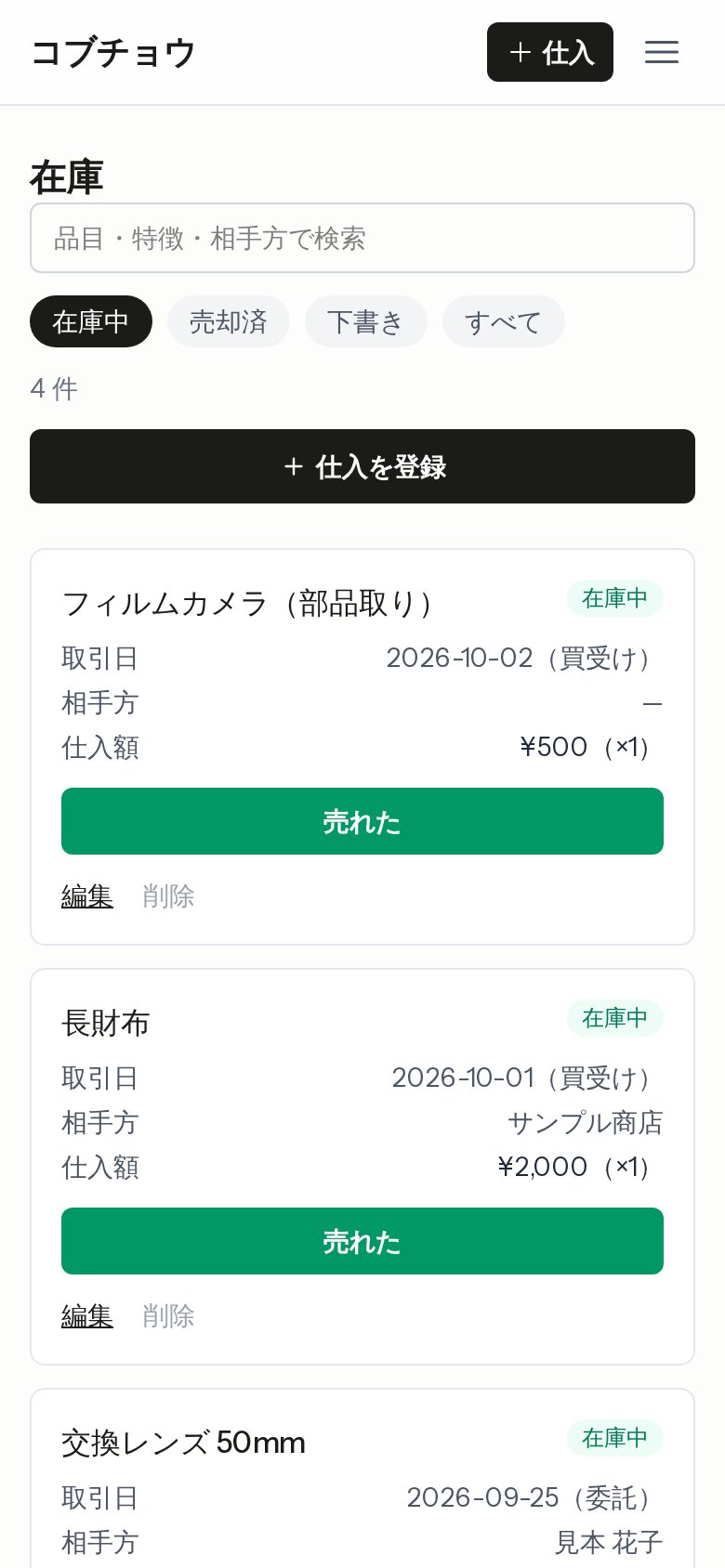
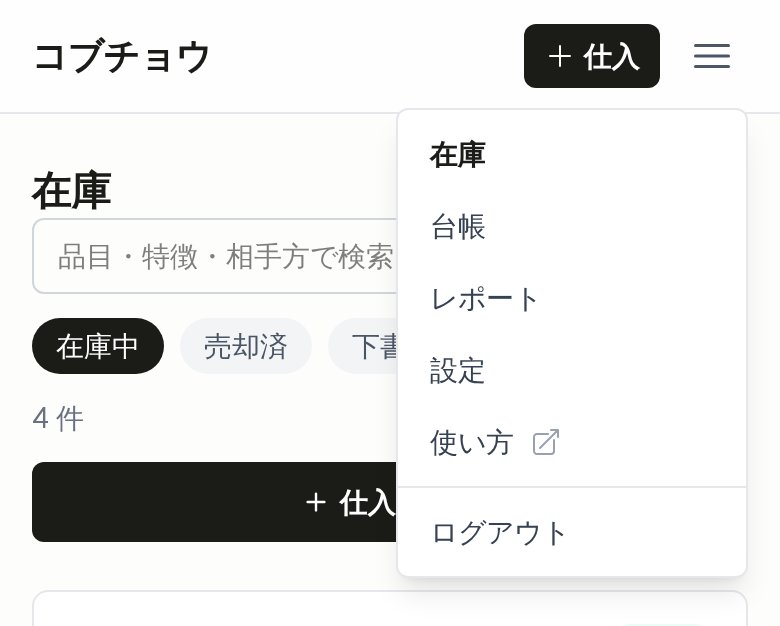
スマホでも同じことができます。仕入れの現場ではスマホで記録し、まとめての入力や台帳の確認は PC で、という使い分けもできます。
- 在庫画面の「+ 仕入を登録」から記録します。
- 在庫は1件ずつのカードで並び、カードの「売れた」から売却を記録します。
- 台帳・レポート・設定・使い方・ログアウトは、右上のメニュー(≡)から開きます。
8. よくある質問
在庫画面に何も出ません
最初は「在庫中」で絞り込まれています。売れた商品は「売却済」、下書きは「下書き」に並びます。「すべて」にすると全部が見られます。絞り込みや検索で当てはまるものがないときは「この条件に当てはまる仕入はありません」と表示されます。
仕入を削除したい
在庫画面の行の「削除」で消せます。削除すると在庫と台帳の画面から消えます(記録はデータベースに保存されます)。売却済みの仕入は、先に「売却取消」で在庫に戻してから削除してください。
相手方のチップを消したい
相手方のチップは、これまでの仕入に入っている相手方から自動で並べています。チップだけを消す操作はありません。その相手方が入っている仕入を「編集」で正しい相手方に直すか、不要な仕入なら削除すると、チップも消えます。
まだ古物商の許可が下りていません。使えますか?
使えます。営業所名・許可番号は、許可が下りてから設定画面で入れてください。未設定のあいだも、記録や台帳のPDF出力はできます。
下書きは台帳に載りますか?
載りません。「下書き」の一覧から開いて、必要な項目を入れて保存すると、台帳に載ります。
Free と Pro は何が違いますか?
仕入・売却の記録、古物台帳、様式15号PDF・CSV、単品の粗利は Free で使えます。Pro では、実質粗利・月ごと/販路ごとのレポート・確定申告用CSVが使え、写真を5枚まで付けられます。料金は料金をご覧ください。
9. 困ったときは
アプリの画面右下にあるお問い合わせのボタン、またはメール(info@kobucho.com)からご連絡ください。
記録するだけで、台帳ができあがる。
無料で始める